chengbuwan wiki

最新文章

免费开mc服务器 技术分享

免费开mc服务器

本期教程详细演示在 Aternos(https://aternos.org)免费搭建 Minecraft 服务器的完整流程。无需邮箱,仅填写用户名和密码即可完成注册。注册后点击“开始游戏”或“前往注册”进入登录界面,登录后在主面板点击“创建服务器”,在弹出页面自行修改服务器名称、核心和版本后确认创建并跳过后续步骤,即可获得个人专属服务器。需注意高峰时段可能需要排队;若服务器需持续运行,必须每隔数小时点击“保持在线”防止自动关机。此方案适合学生周末与朋友短时联机,不适合长期持续运营。

无需登录,注册,onworks免费云电脑 技术分享

无需登录,注册,onworks免费云电脑

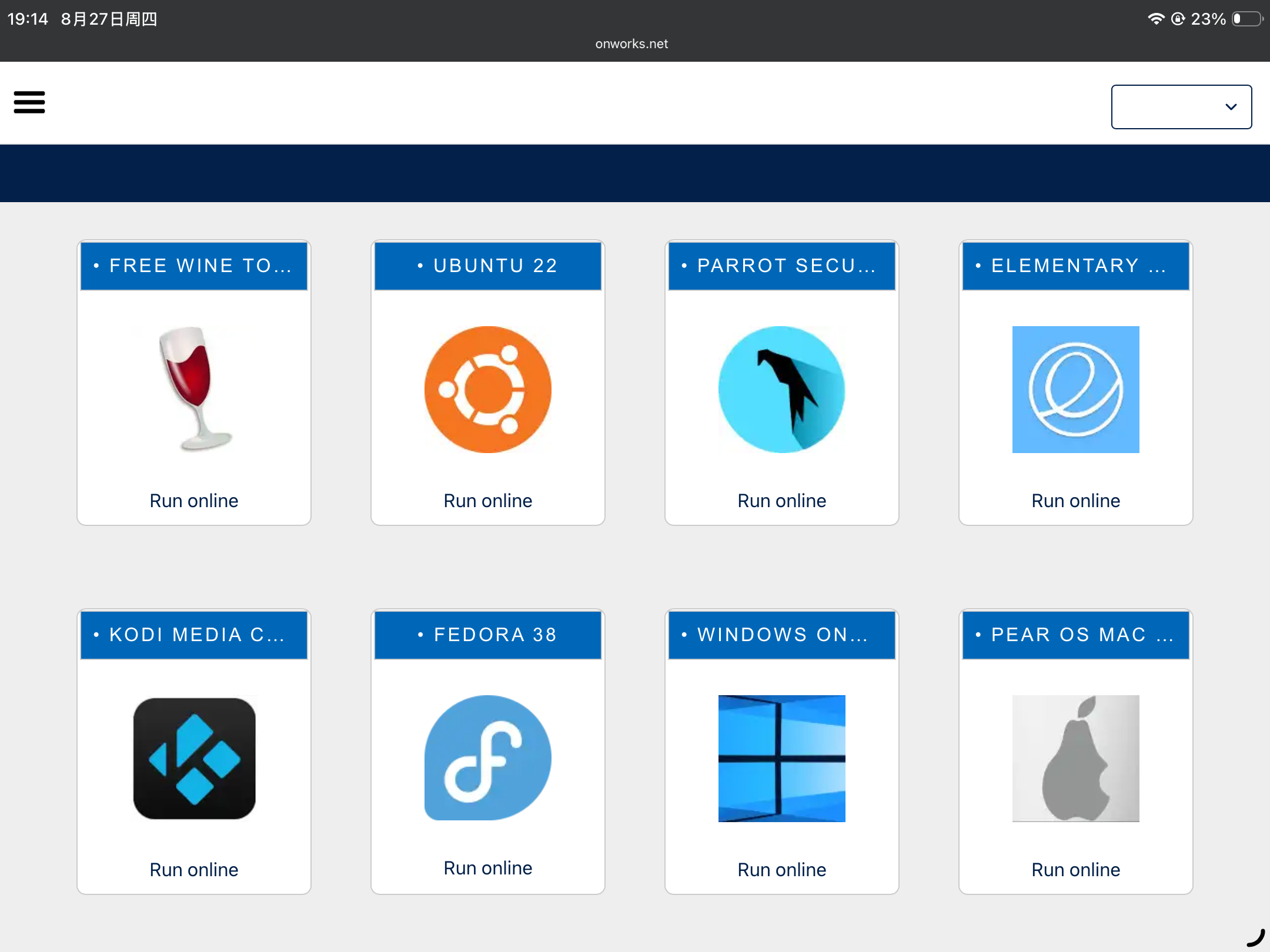
目前在哔哩哔哩一搜很多云电脑需要加qq群,如:黄鹤云 本期教程带来一个无需登录,无需注册,免费的云电脑,手机也能用,虽然底层是linux但是支持Windows,但是有以下注意事项 1.打开onworks官网 直达入口 2.进入机器

(重置版)使用cloudflare内网穿透加astrbot和napcat部署qq机器人 cloudflare系列

(重置版)使用cloudflare内网穿透加astrbot和napcat部署qq机器人

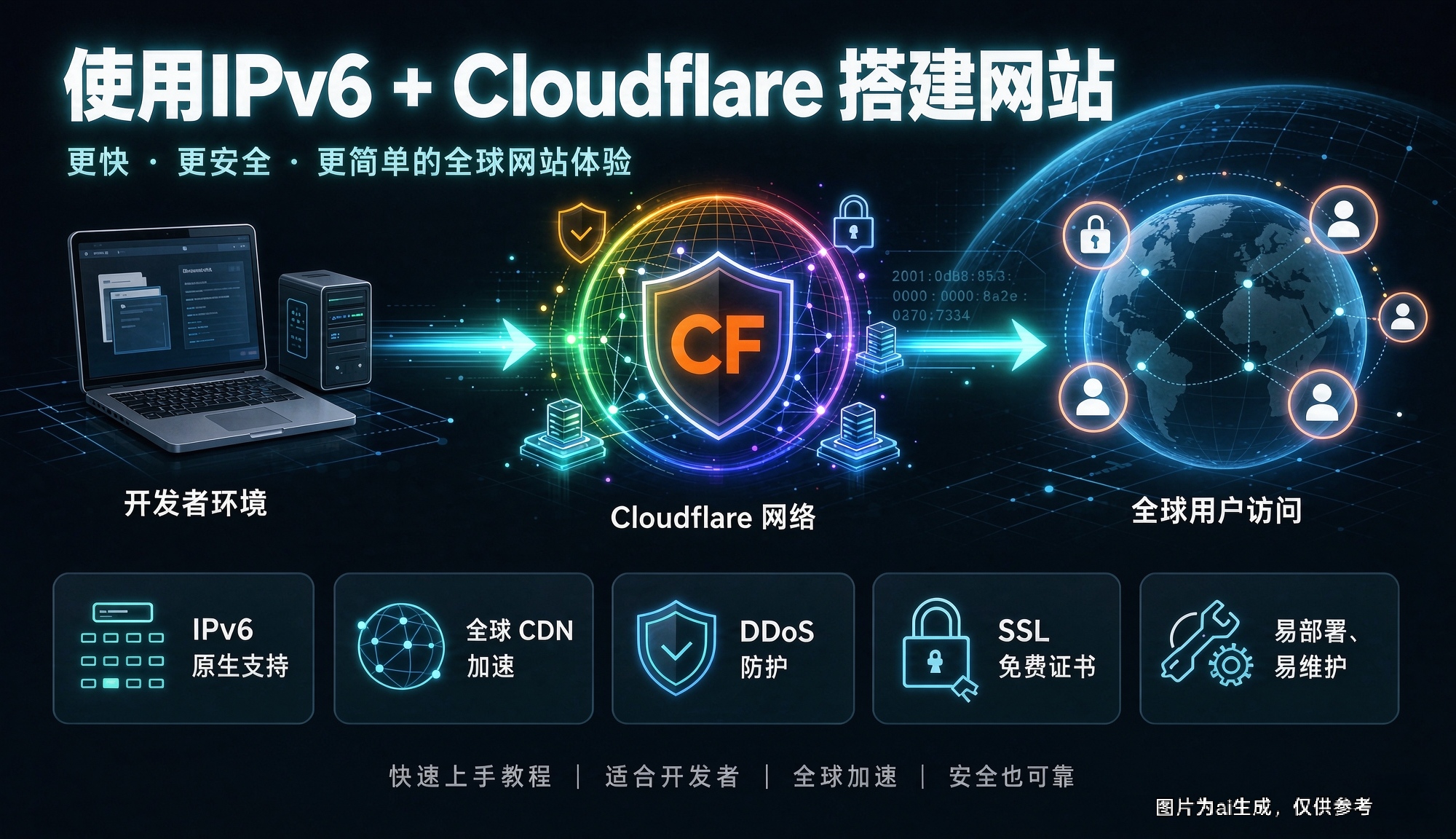
本教程演示在 Ubuntu 24.04 服务器上,利用 Cloudflare Tunnel 将本地 6185(AstrBot)和 6099(NapCat)端口映射至自有域名,实现无需公网 IP 或端口转发的 QQ 机器人。步骤包括下载安装 cloudflared 并创建名为 qqbot 的隧道、编写包含两服务的配置文件、安装 Python 3.12、通过脚本部署并初始化 AstrBot 与 NapCat、在 AstrBot 面板添加 OneBot v11 适配器(端口 6199)并在 NapCat WebUI 配置对应 WebSocket 客户端。验证后即可通过域名登录、收发 QQ 消息,系统支持热更新和自动恢复,适合长期稳定运行,并可进一步添加插件实现 AI 对话、定时任务等功能。

想要QQ机器人?astrbot加napcat部署教程 技术分享

想要QQ机器人?astrbot加napcat部署教程

本教程指导在服务器上搭建QQ机器人系统。准备工作需准备一台推荐国内4核4G服务器,推荐依绫云。安装步骤包括:通过脚本快速部署1Panel面板,在商店安装AstrBot,并使用Docker容器安装NapCat镜像。关键配置需确保网络一致、设置端口(3000,3001,6099)及挂载目录。部署完成后,AstrBot端口为6185,NapCat端口为6099,Token可在日志中获取。

网站被攻击?1元cdn推荐 技术分享

网站被攻击?1元cdn推荐

面对网站被攻击,腾讯 EdgeOne 和阿里 ESA 在非中国大陆地区加速效果不佳,已备案域名推荐使用其服务。对于无备案且预算有限的用户,QYYCDN 官网价格不划算,但通过风尚云链接购买 1 元套餐,功能与 6 元基础版一致,流量减至 50GB,性价比更高,购买后记得进入管理面板。

免费制作一个自己浏览器?! 搞笑系列

免费制作一个自己浏览器?!

本期教程将使用trae进行魔改软件 trae官网∶trae.cn 免责声明 此教程仅供个人学习,请勿用于违法用途。本教程应严格遵守中华人民共和国刑法,无不良引导 1.前往梦林浏览器开源项目 这个开源项目是我把欲蓝浏览器脱离各种ai功能做出来的空壳版本,地址 https://github.com/bi

cloudflare赛博大善人,内网穿透Windows教程 cloudflare系列

cloudflare赛博大善人,内网穿透Windows教程

本文提供 Windows 环境下使用 Cloudflared 完成内网穿透的完整步骤。先下载 exe 或 MSI 安装包,exe 需手动放入 C:\cloudflared 并添加到系统 Path,MSI 则自动配置。以管理员身份打开 PowerShell,执行 cloudflared tunnel login 登录 Cloudflare 并保存 cert.pem。随后运行 cloudflared tunnel create 创建隧道,记下生成的 UUID,并用 cloudflared tunnel route dns 绑定自有域名。编辑 config.yml 填写隧道名称、凭证文件、域名和本地端口后,执行 cloudflared service install 和 Start-Service Cloudflared 让其后台运行。临时隧道可通过 cloudflared tunnel --url 快速获取 trycloudflare.com 子域。文末提示晚高峰延迟较大,临时域名不宜长期使用,建议购买正式域名。

cloudflare赛博大善人,免费内网穿透Linux教程 cloudflare系列

cloudflare赛博大善人,免费内网穿透Linux教程

本文详细演示在 Linux 上使用 Cloudflare cloudflared 完成内网穿透的全套步骤:通过 wget 安装 cloudflared .deb 并 dpkg 安装;执行 `cloudflared tunnel login` 获取授权链接并将证书保存至 /root/.cloudflared;使用 `cloudflared tunnel create <隧道名>` 创建隧道并用 `cloudflared tunnel route dns <隧道名> <域名>` 绑定域名;通过 `cloudflared tunnel list` 获得 UUID,编写 config.yml 指定 credentials‑file 与 ingress,将本地端口映射到域名;用 `nohup cloudflared tunnel run <隧道名>` 实现后台运行,或 `sudo cloudflared service install` 设置开机自启;提供 `pkill cloudflared`、`tail -f /tmp/cloudflared.log` 等常用指令。若无自有域名,可使用 `--url` 生成 trycloudflare.com 临时链接。文末提醒临时域名不适合长期使用,建议购买廉价 .xyz 域名,并指出高峰期延迟大、国内未优化等不足。

我们的作者

全部作者

订阅 chengbuwan wiki

chengbuwan wiki

查看技术分享
免费开mc服务器 技术分享

免费开mc服务器

本期教程详细演示在 Aternos(https://aternos.org)免费搭建 Minecraft 服务器的完整流程。无需邮箱,仅填写用户名和密码即可完成注册。注册后点击“开始游戏”或“前往注册”进入登录界面,登录后在主面板点击“创建服务器”,在弹出页面自行修改服务器名称、核心和版本后确认创建并跳过后续步骤,即可获得个人专属服务器。需注意高峰时段可能需要排队;若服务器需持续运行,必须每隔数小时点击“保持在线”防止自动关机。此方案适合学生周末与朋友短时联机,不适合长期持续运营。

无需登录,注册,onworks免费云电脑 技术分享

无需登录,注册,onworks免费云电脑

目前在哔哩哔哩一搜很多云电脑需要加qq群,如:黄鹤云 本期教程带来一个无需登录,无需注册,免费的云电脑,手机也能用,虽然底层是linux但是支持Windows,但是有以下注意事项 1.打开onworks官网 直达入口 2.进入机器

(重置版)使用cloudflare内网穿透加astrbot和napcat部署qq机器人 cloudflare系列

(重置版)使用cloudflare内网穿透加astrbot和napcat部署qq机器人

本教程演示在 Ubuntu 24.04 服务器上,利用 Cloudflare Tunnel 将本地 6185(AstrBot)和 6099(NapCat)端口映射至自有域名,实现无需公网 IP 或端口转发的 QQ 机器人。步骤包括下载安装 cloudflared 并创建名为 qqbot 的隧道、编写包含两服务的配置文件、安装 Python 3.12、通过脚本部署并初始化 AstrBot 与 NapCat、在 AstrBot 面板添加 OneBot v11 适配器(端口 6199)并在 NapCat WebUI 配置对应 WebSocket 客户端。验证后即可通过域名登录、收发 QQ 消息,系统支持热更新和自动恢复,适合长期稳定运行,并可进一步添加插件实现 AI 对话、定时任务等功能。

想要QQ机器人?astrbot加napcat部署教程 技术分享

想要QQ机器人?astrbot加napcat部署教程

本教程指导在服务器上搭建QQ机器人系统。准备工作需准备一台推荐国内4核4G服务器,推荐依绫云。安装步骤包括:通过脚本快速部署1Panel面板,在商店安装AstrBot,并使用Docker容器安装NapCat镜像。关键配置需确保网络一致、设置端口(3000,3001,6099)及挂载目录。部署完成后,AstrBot端口为6185,NapCat端口为6099,Token可在日志中获取。

网站被攻击?1元cdn推荐 技术分享

网站被攻击?1元cdn推荐

面对网站被攻击,腾讯 EdgeOne 和阿里 ESA 在非中国大陆地区加速效果不佳,已备案域名推荐使用其服务。对于无备案且预算有限的用户,QYYCDN 官网价格不划算,但通过风尚云链接购买 1 元套餐,功能与 6 元基础版一致,流量减至 50GB,性价比更高,购买后记得进入管理面板。

查看cloudflare系列
(重置版)使用cloudflare内网穿透加astrbot和napcat部署qq机器人 cloudflare系列

(重置版)使用cloudflare内网穿透加astrbot和napcat部署qq机器人

本教程演示在 Ubuntu 24.04 服务器上,利用 Cloudflare Tunnel 将本地 6185(AstrBot)和 6099(NapCat)端口映射至自有域名,实现无需公网 IP 或端口转发的 QQ 机器人。步骤包括下载安装 cloudflared 并创建名为 qqbot 的隧道、编写包含两服务的配置文件、安装 Python 3.12、通过脚本部署并初始化 AstrBot 与 NapCat、在 AstrBot 面板添加 OneBot v11 适配器(端口 6199)并在 NapCat WebUI 配置对应 WebSocket 客户端。验证后即可通过域名登录、收发 QQ 消息,系统支持热更新和自动恢复,适合长期稳定运行,并可进一步添加插件实现 AI 对话、定时任务等功能。

cloudflare赛博大善人,内网穿透Windows教程 cloudflare系列

cloudflare赛博大善人,内网穿透Windows教程

本文提供 Windows 环境下使用 Cloudflared 完成内网穿透的完整步骤。先下载 exe 或 MSI 安装包,exe 需手动放入 C:\cloudflared 并添加到系统 Path,MSI 则自动配置。以管理员身份打开 PowerShell,执行 cloudflared tunnel login 登录 Cloudflare 并保存 cert.pem。随后运行 cloudflared tunnel create 创建隧道,记下生成的 UUID,并用 cloudflared tunnel route dns 绑定自有域名。编辑 config.yml 填写隧道名称、凭证文件、域名和本地端口后,执行 cloudflared service install 和 Start-Service Cloudflared 让其后台运行。临时隧道可通过 cloudflared tunnel --url 快速获取 trycloudflare.com 子域。文末提示晚高峰延迟较大,临时域名不宜长期使用,建议购买正式域名。

cloudflare赛博大善人,免费内网穿透Linux教程 cloudflare系列

cloudflare赛博大善人,免费内网穿透Linux教程

本文详细演示在 Linux 上使用 Cloudflare cloudflared 完成内网穿透的全套步骤:通过 wget 安装 cloudflared .deb 并 dpkg 安装;执行 `cloudflared tunnel login` 获取授权链接并将证书保存至 /root/.cloudflared;使用 `cloudflared tunnel create <隧道名>` 创建隧道并用 `cloudflared tunnel route dns <隧道名> <域名>` 绑定域名;通过 `cloudflared tunnel list` 获得 UUID,编写 config.yml 指定 credentials‑file 与 ingress,将本地端口映射到域名;用 `nohup cloudflared tunnel run <隧道名>` 实现后台运行,或 `sudo cloudflared service install` 设置开机自启;提供 `pkill cloudflared`、`tail -f /tmp/cloudflared.log` 等常用指令。若无自有域名,可使用 `--url` 生成 trycloudflare.com 临时链接。文末提醒临时域名不适合长期使用,建议购买廉价 .xyz 域名,并指出高峰期延迟大、国内未优化等不足。

查看搞笑系列
免费制作一个自己浏览器?! 搞笑系列

免费制作一个自己浏览器?!

本期教程将使用trae进行魔改软件 trae官网∶trae.cn 免责声明 此教程仅供个人学习,请勿用于违法用途。本教程应严格遵守中华人民共和国刑法,无不良引导 1.前往梦林浏览器开源项目 这个开源项目是我把欲蓝浏览器脱离各种ai功能做出来的空壳版本,地址 https://github.com/bi

友情链接

查看全部
梦林岛服务器

梦林岛服务器

wiki作者官方的我的世界Java服务器

小趣空间

小趣空间

手表上的商店,感谢小趣空间开发者对我的欲蓝浏览器支持

神秘一矛几

神秘一矛几

服务器qq群名:ddc 感谢他对服务器的默默付出!点击前往他的哔哩哔哩主页!

欲蓝工作室官网

cloudflare

cloudflare

赛博大善人!本站使用他提供的免费cdn服务

作者